Er zijn twee versies van Outlook voor Windows: het nieuwe Outlook (standaard op nieuwe computers) en het klassieke Outlook (onderdeel van Microsoft 365 of Office). Kijk linksboven: zie je het menu Bestand, dan heb je het klassieke Outlook.
Gegevens die je nodig hebt
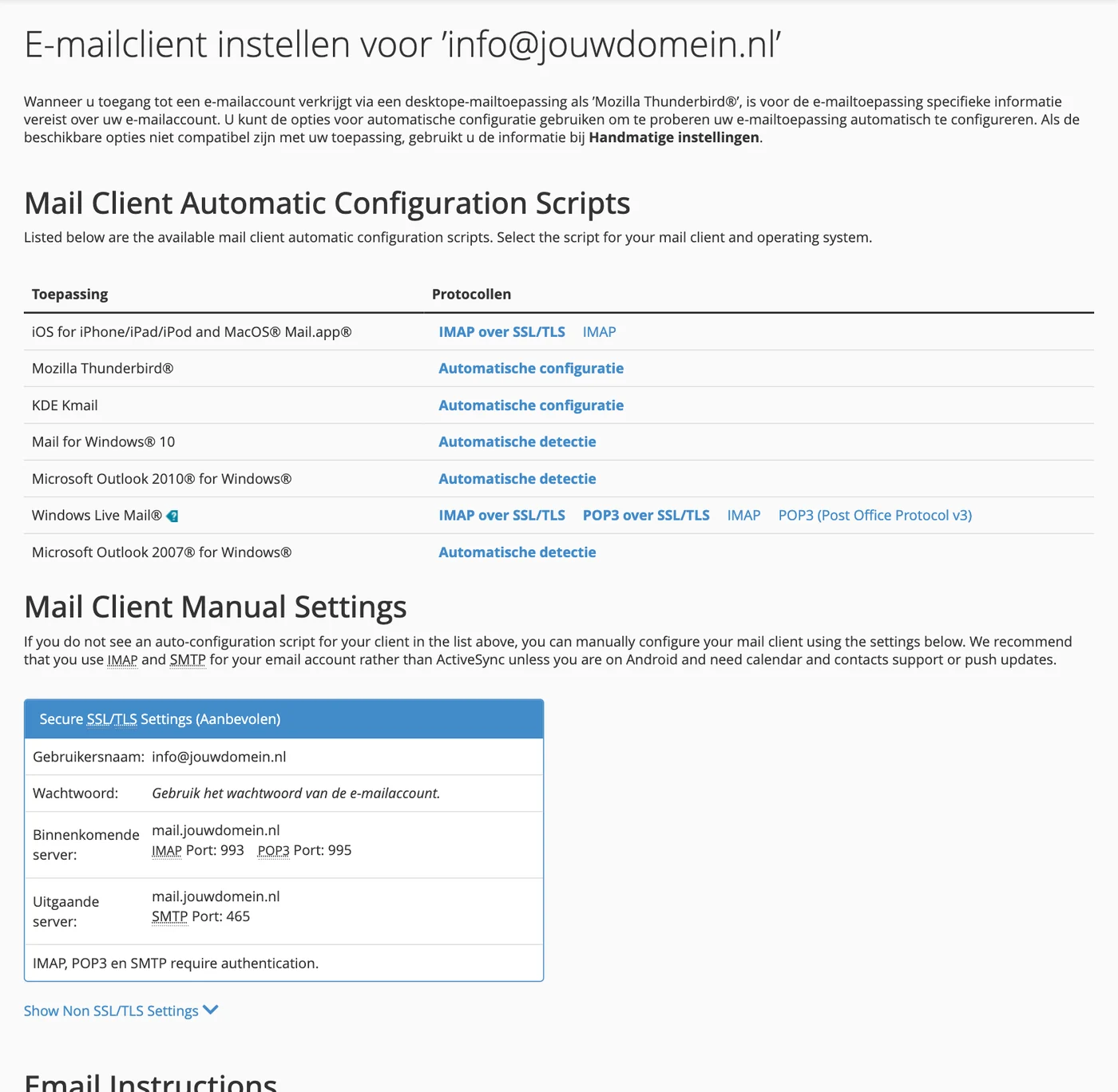
| Server | Poort | Beveiliging | |
|---|---|---|---|
| Inkomend (IMAP, aanbevolen) | mail.jouwdomein.nl | 993 | SSL/TLS |
| Inkomend (POP3) | mail.jouwdomein.nl | 995 | SSL/TLS |
| Uitgaand (SMTP) | mail.jouwdomein.nl | 465 | SSL/TLS |
Gebruikersnaam is altijd je volledige e-mailadres. Bij uitgaande mail gebruik je dezelfde gebruikersnaam en hetzelfde wachtwoord als bij inkomende mail. Vervang jouwdomein.nl door je eigen domeinnaam.
Nieuwe Outlook
- Klik rechtsboven op het tandwiel (Instellingen) en ga naar Accounts, E-mailaccounts.
- Klik op Account toevoegen en vul je e-mailadres in.
- Kies als accounttype IMAP.
- Klik op Meer weergeven of Geavanceerde instellingen en vul de servers, poorten en het wachtwoord uit de tabel hierboven in.
- Klik op Doorgaan.
Klassieke Outlook
- Klik op Bestand en daarna op Account toevoegen.
- Vul je e-mailadres in, klik op Geavanceerde opties en vink Ik wil mijn account handmatig instellen aan. Klik op Verbinding maken.
- Kies IMAP.
- Vul de servers en poorten uit de tabel in en kies bij beide SSL/TLS. Laat Beveiligd-wachtwoordverificatie (SPA) uit.
- Vul je wachtwoord in en klik op Verbinding maken.
IMAP of POP?
Kies IMAP. Je mail blijft dan op de server staan en je ziet op je telefoon, laptop en in webmail precies hetzelfde. POP haalt mail van de server af naar één apparaat; dat is alleen handig als je bewust één computer gebruikt.
De exacte instellingen voor jouw mailbox zie je ook in cPanel: ga naar E-mailaccounts en klik bij je adres op Connect Devices. Onder Secure SSL/TLS Settings staan de servers en poorten.
Komt Outlook er niet uit? Stuur een ticket met een schermafbeelding van de foutmelding, dan kijken we mee.