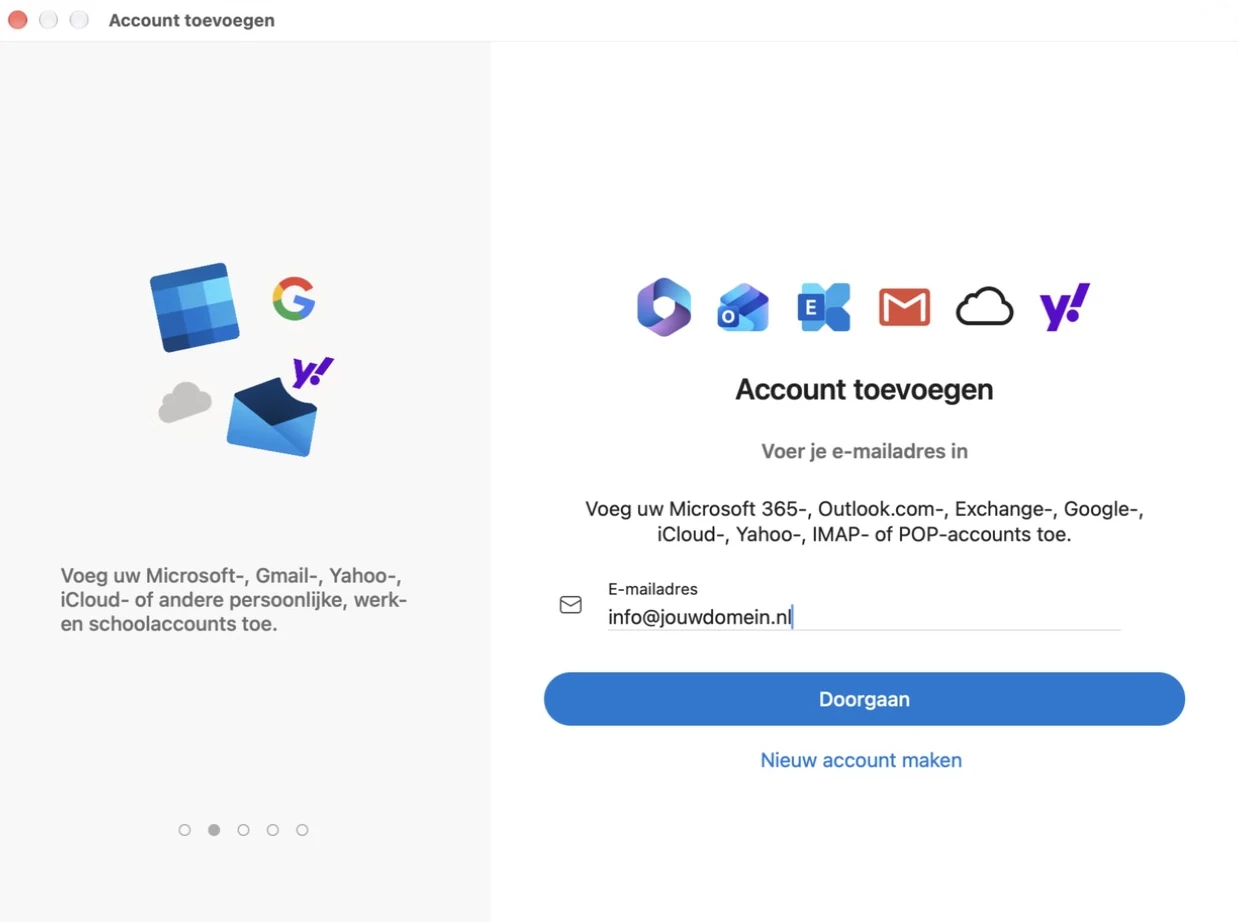
- Open Outlook en kies in de menubalk Outlook, Instellingen, Accounts.
- Klik onder de lijst met accounts op Account toevoegen.
- Vul je e-mailadres in en klik op Doorgaan.
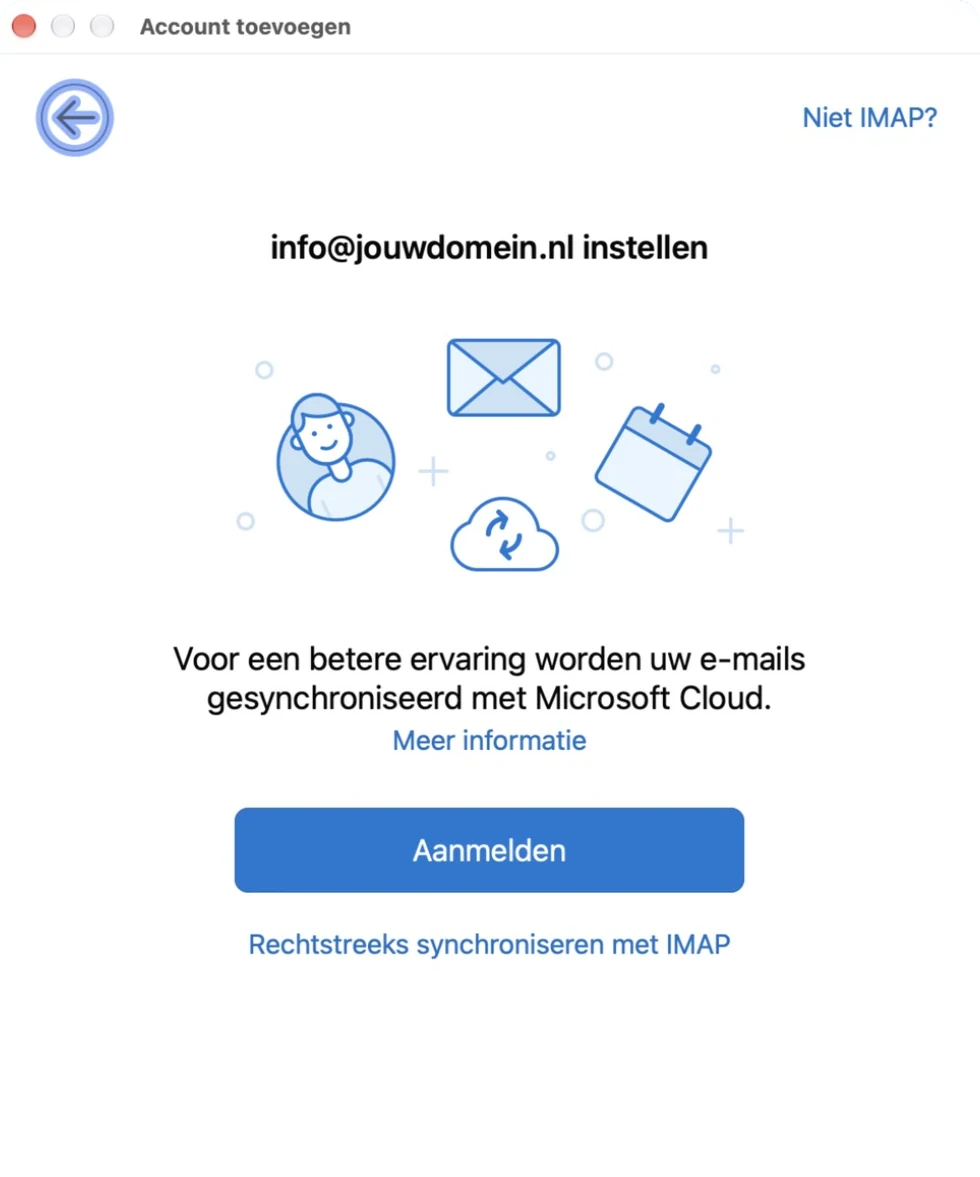
- Outlook stelt voor je mail via de Microsoft Cloud te synchroniseren. Klik niet op Aanmelden, maar op Rechtstreeks synchroniseren met IMAP. Outlook haalt je mail dan zelf bij onze mailserver op. Blijft Outlook lang zoeken? Klik dan op Kies de provider en kies IMAP.
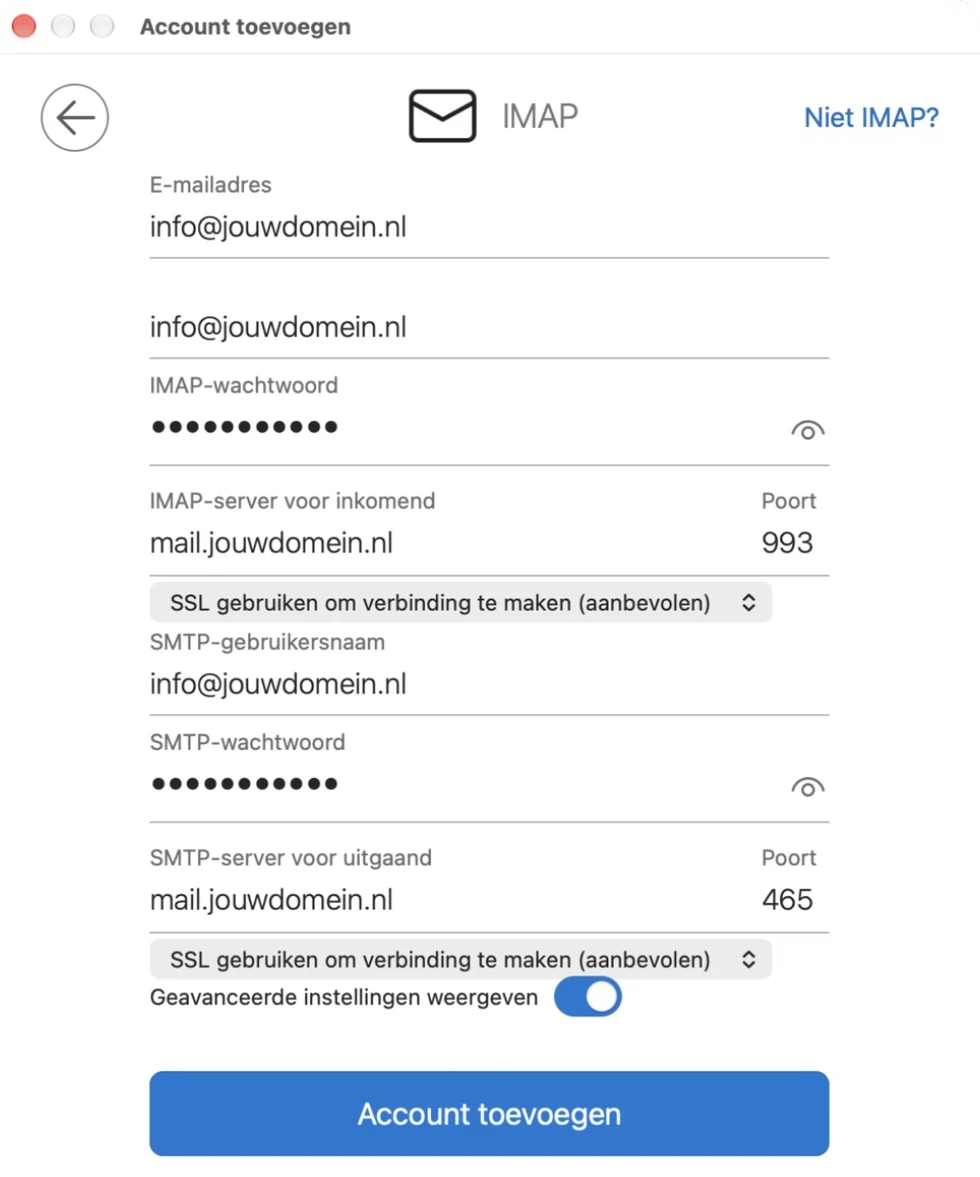
- Vul je wachtwoord in en zet Geavanceerde instellingen weergeven aan.
- Vul bij IMAP-server voor inkomend mail.jouwdomein.nl in met poort 993, en bij SMTP-server voor uitgaand mail.jouwdomein.nl met poort 465. Kies bij beide SSL gebruiken om verbinding te maken. Bij SMTP-gebruikersnaam en SMTP-wachtwoord vul je hetzelfde e-mailadres en wachtwoord in.
- Klik op Account toevoegen.
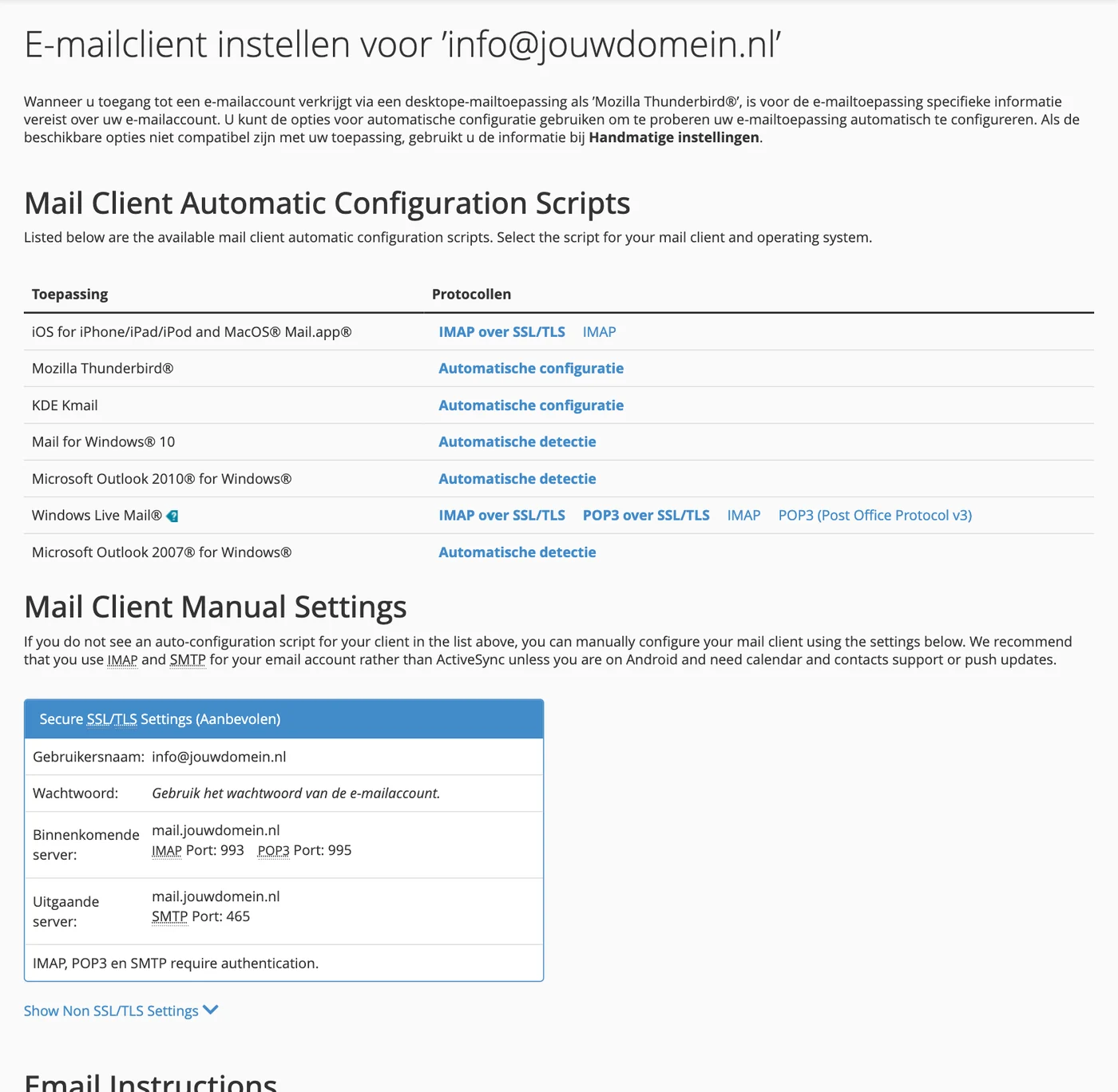
Gegevens die je nodig hebt
| Server | Poort | Beveiliging | |
|---|---|---|---|
| Inkomend (IMAP, aanbevolen) | mail.jouwdomein.nl | 993 | SSL/TLS |
| Inkomend (POP3) | mail.jouwdomein.nl | 995 | SSL/TLS |
| Uitgaand (SMTP) | mail.jouwdomein.nl | 465 | SSL/TLS |
Gebruikersnaam is altijd je volledige e-mailadres. Bij uitgaande mail gebruik je dezelfde gebruikersnaam en hetzelfde wachtwoord als bij inkomende mail. Vervang jouwdomein.nl door je eigen domeinnaam.
De exacte instellingen voor jouw mailbox zie je ook in cPanel: ga naar E-mailaccounts en klik bij je adres op Connect Devices. Onder Secure SSL/TLS Settings staan de servers en poorten.